
方法】と【写真をペイントやフォトで加工・印刷する方法】アイキャッチ.jpg)
今回は、絵の下書きを作るために、
トレーシングペーパーで
写真を写し取る方法と、
写真をペイントやフォトで
印刷する方法をご紹介します。
トレースとは何か
トレースとは、
絵や写真を透かして、
別の紙になぞり写す方法です。
今回は、
トレーシングペーパーと鉛筆を使った
パステル画の下書きの作り方をご紹介します。
トレースに必要な道具
comp.jpg)
●写真(自分で撮った写真がおススメ)
自分で撮った写真がおススメです。
フリー素材を使うときには
利用規約を確認してから使いましょう。
特に販売やネット上での公開時には
注意してください。
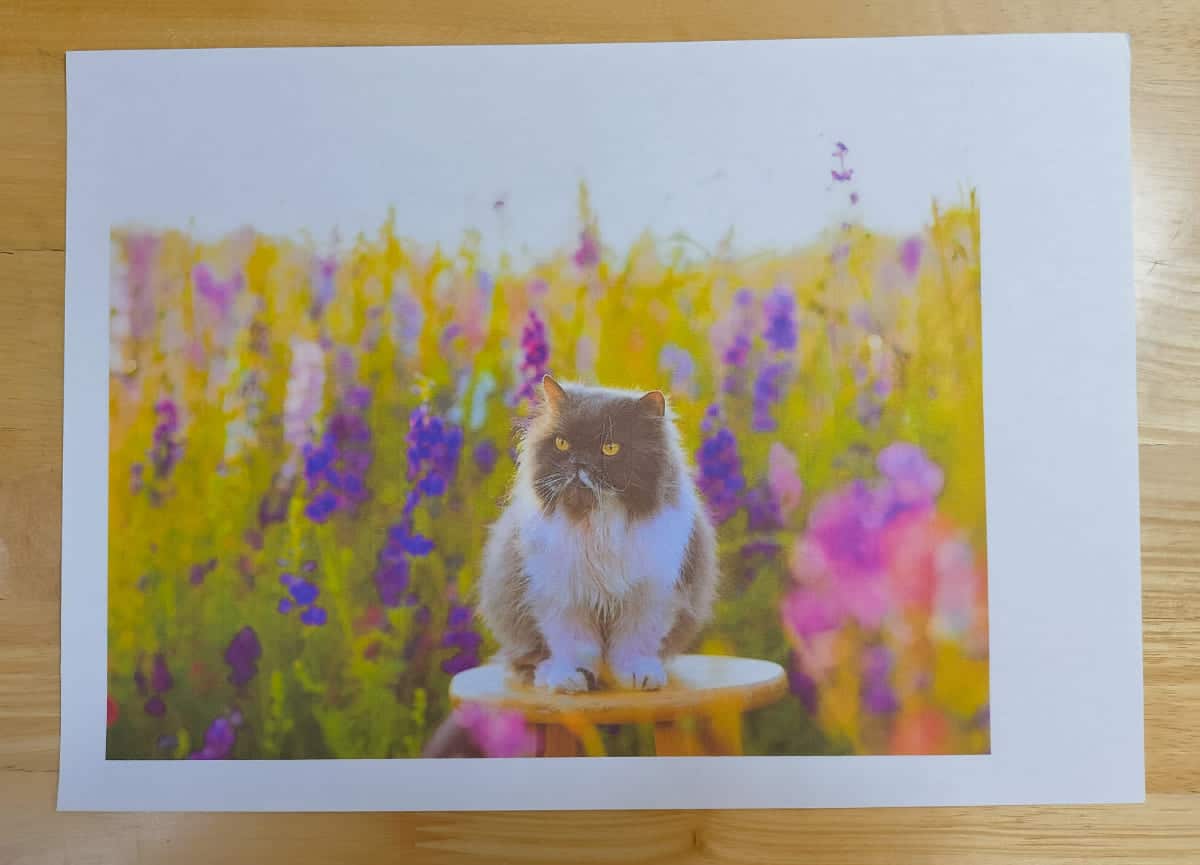
家庭用のインクジェットプリンターで
A4コピー用紙に印刷したものです。
★ワンポイント
色を塗る時は、
白黒写真も用意しておくと
影の濃さが分かりやすくなります。
●トレーシングペーパー
●HBと2Bの鉛筆
HB鉛筆は写し書きするとき使い、
2B鉛筆は
トレーシングペーパーの裏を塗って、
カーボン紙の代わりに使います。
●マスキングテープ
紙を傷めにくい
粘着力の弱いマスキングテープが
おすすめです。
●練消しゴム(プラスチック消し可)
●色付きボールペン
なぞった場所が
分かりやすくなるので便利です。
●画用紙
●はさみ
●定規
写真をトレースする方法
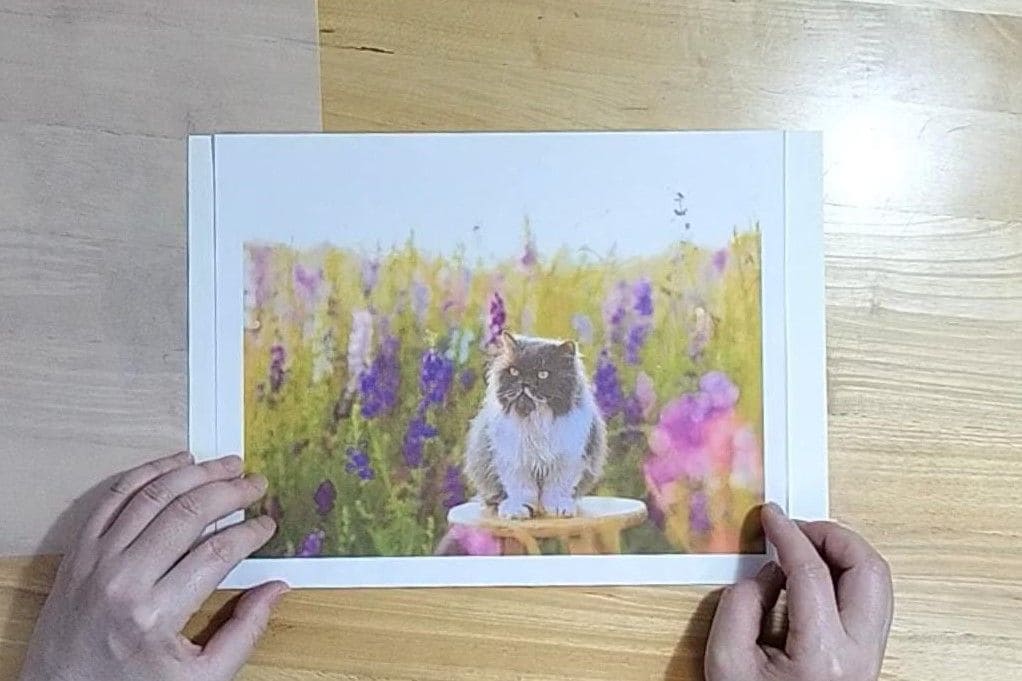
写真を画用紙の中に納まるように置く
①
まず、作品の紙の上に
写し取りたい写真(印刷した紙)を
重ねます。
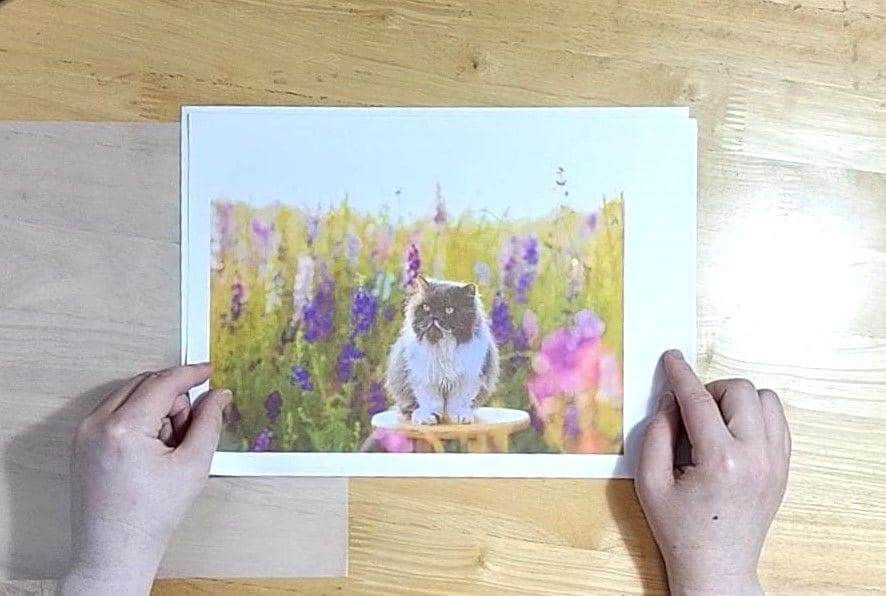
②
画用紙からはみ出た要らない部分を
折り込みカットします。
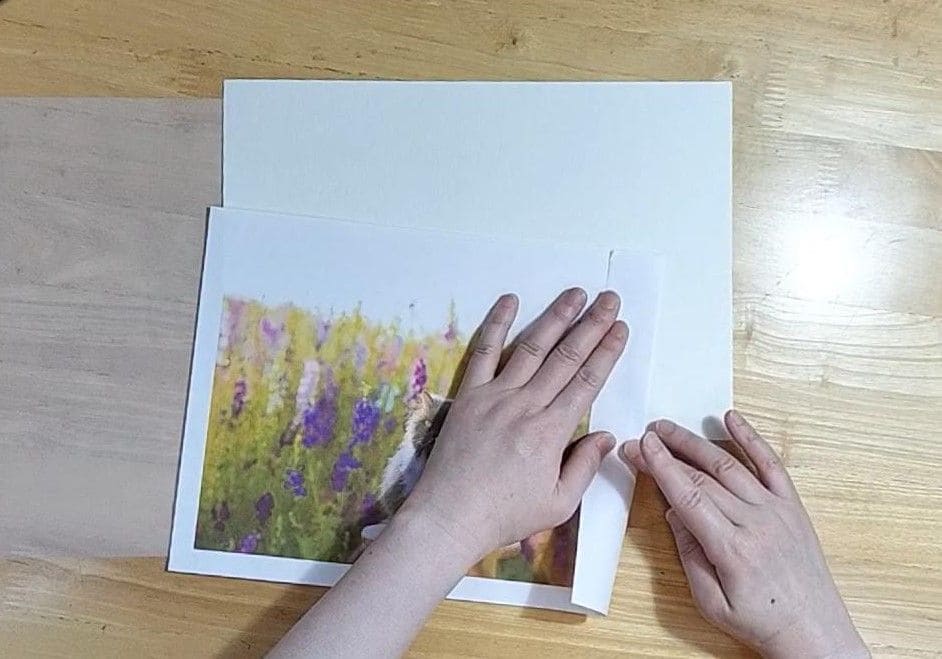
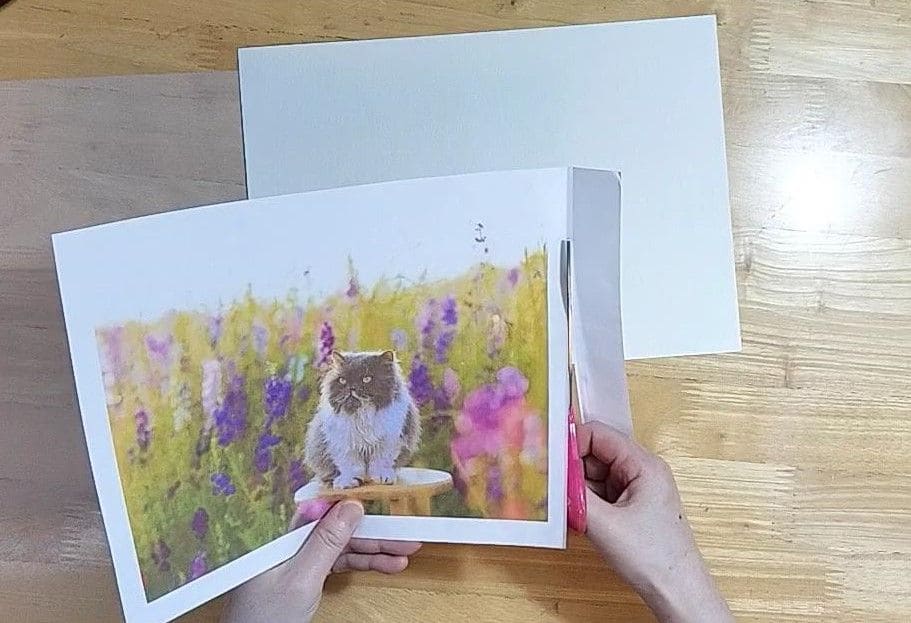
③
もう一度、
写真を印刷した紙を画用紙の上に重ねて
写し取りたい位置に置きます。
トレーシングペーパーと写真を
マスキングテープで固定する
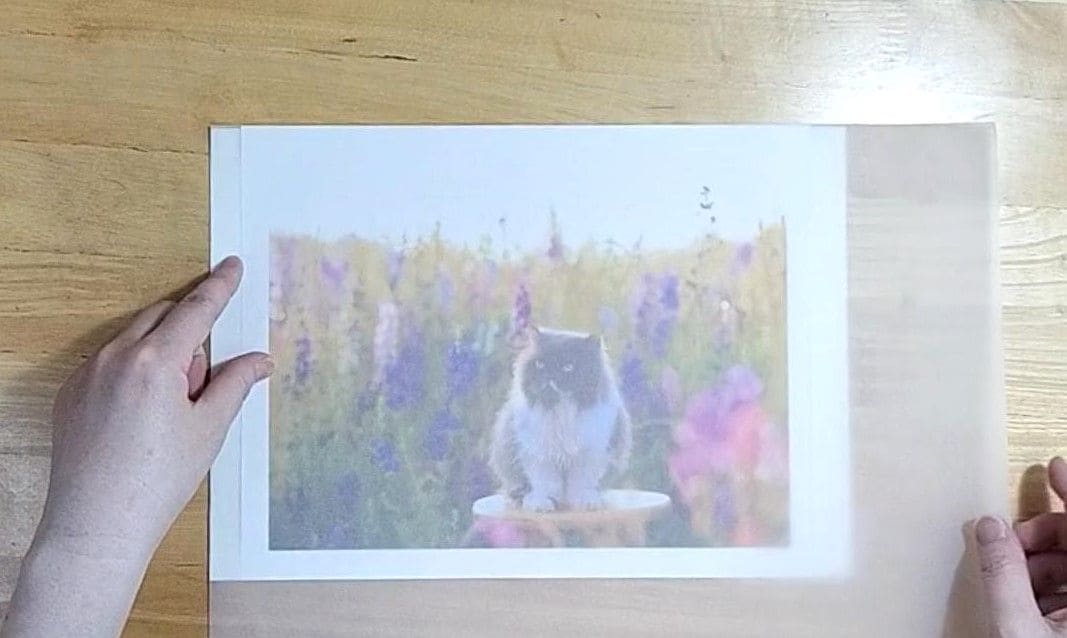
④
写真の左端と上端を合わせるように、
トレーシングペーパーを重ねます。
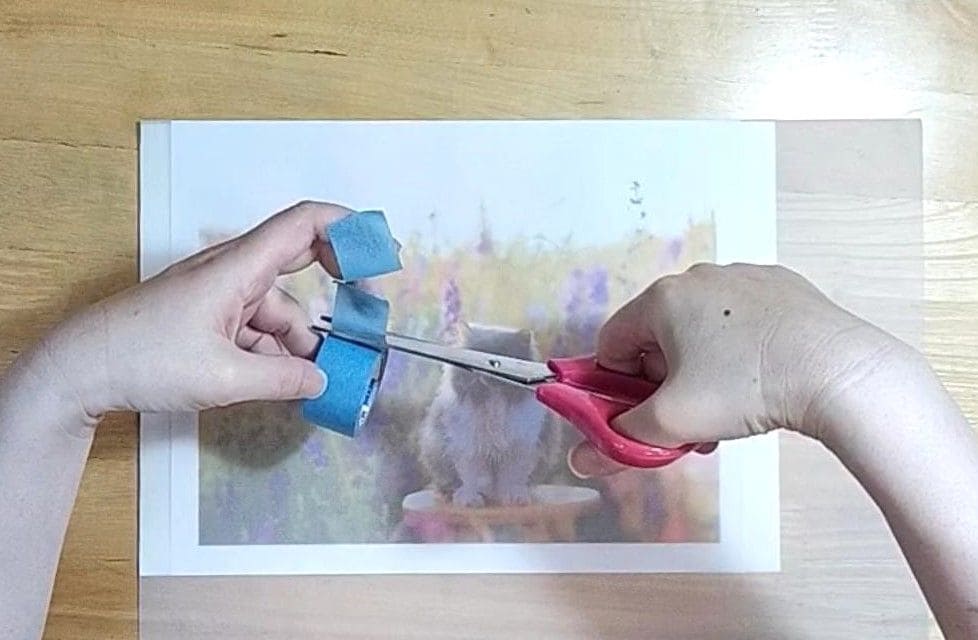
⑤
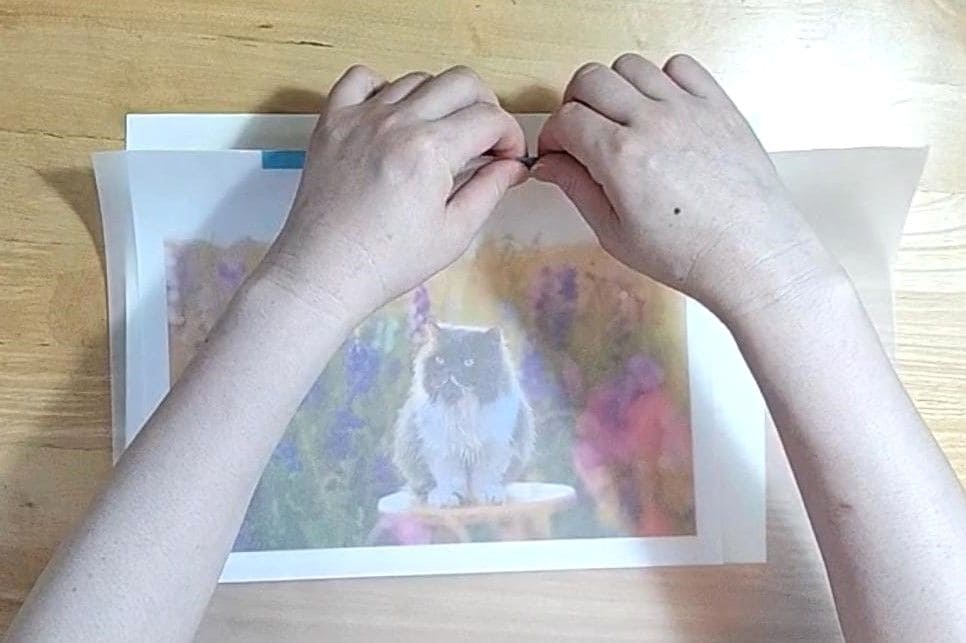
マスキングテープを2枚切り取り、
トレーシングペーパーと写真に
貼り付けて固定します。
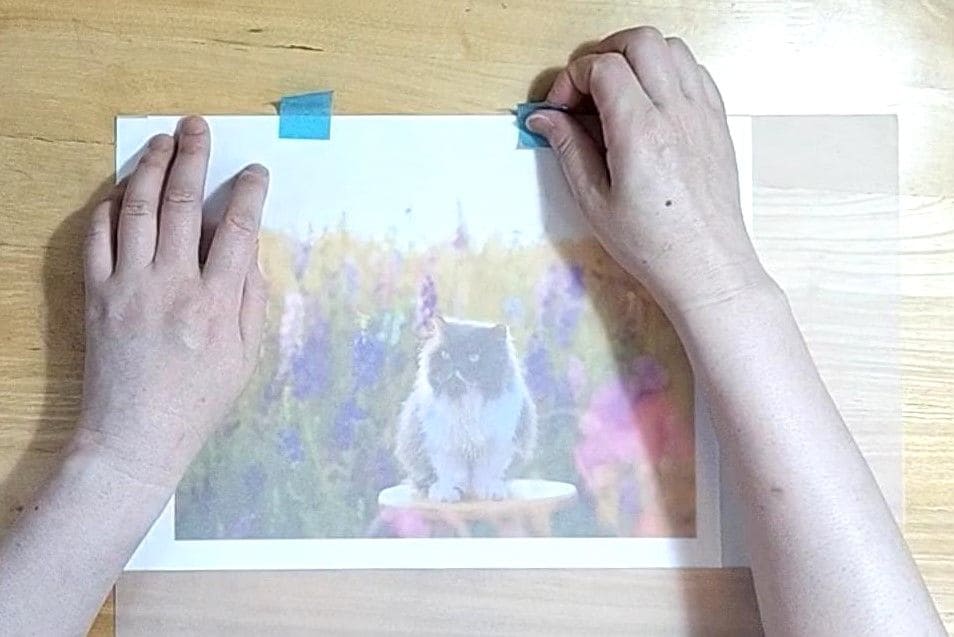
粘着力を弱めてから上部に貼り付けます。
⑥
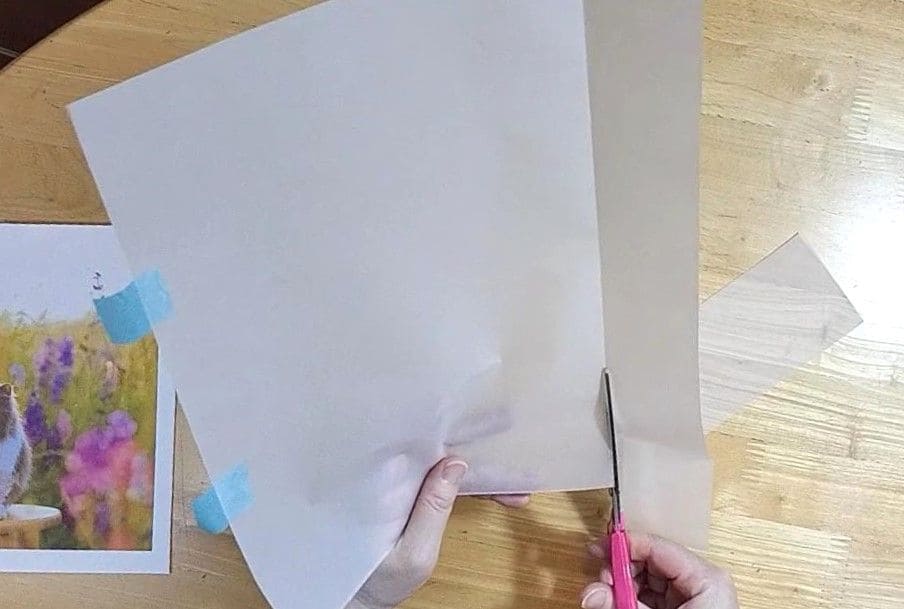
写真からはみ出した
トレーシングペーパーの余白を残して
カットします。
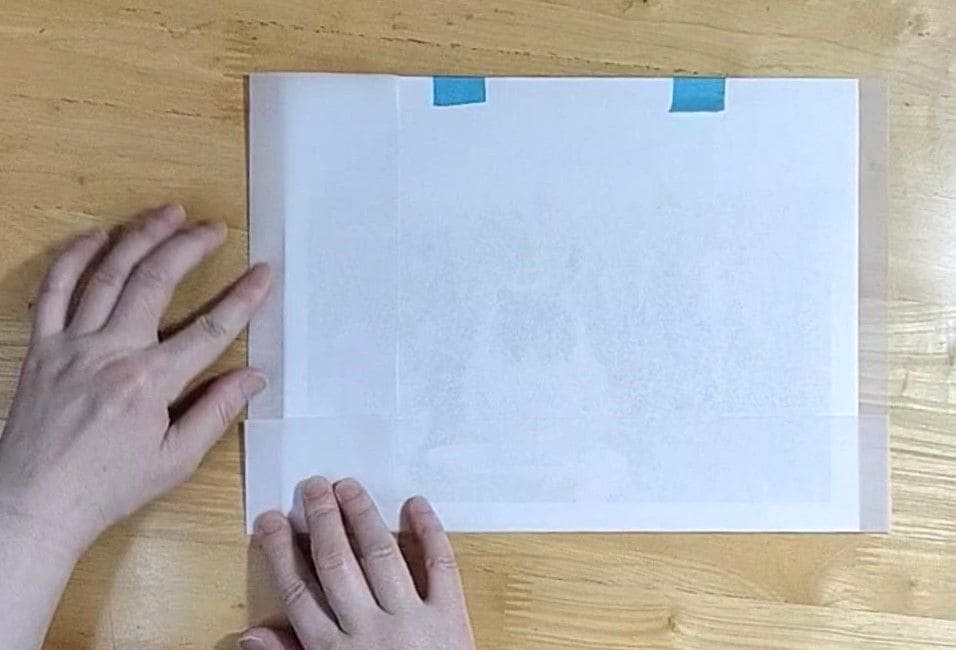
トレーシングペーパーを折り返しました。
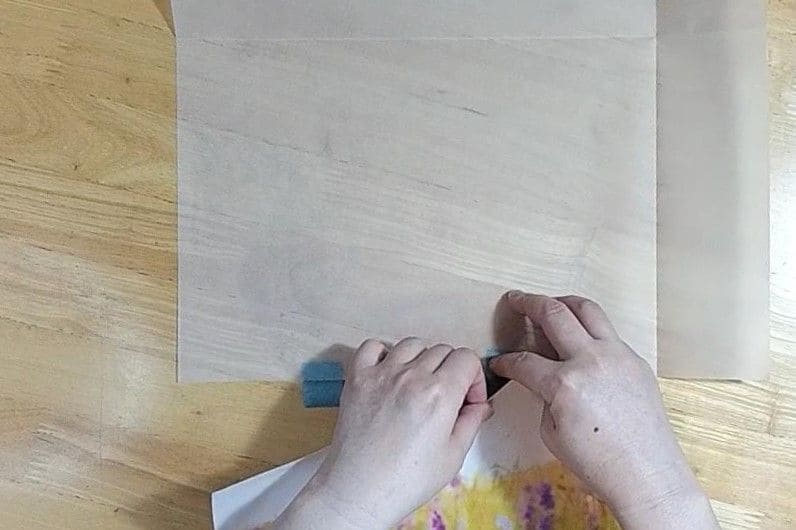
マスキングテープを剥がします。
⑦
トレーシングペーパーを
元の位置に貼り付けます。
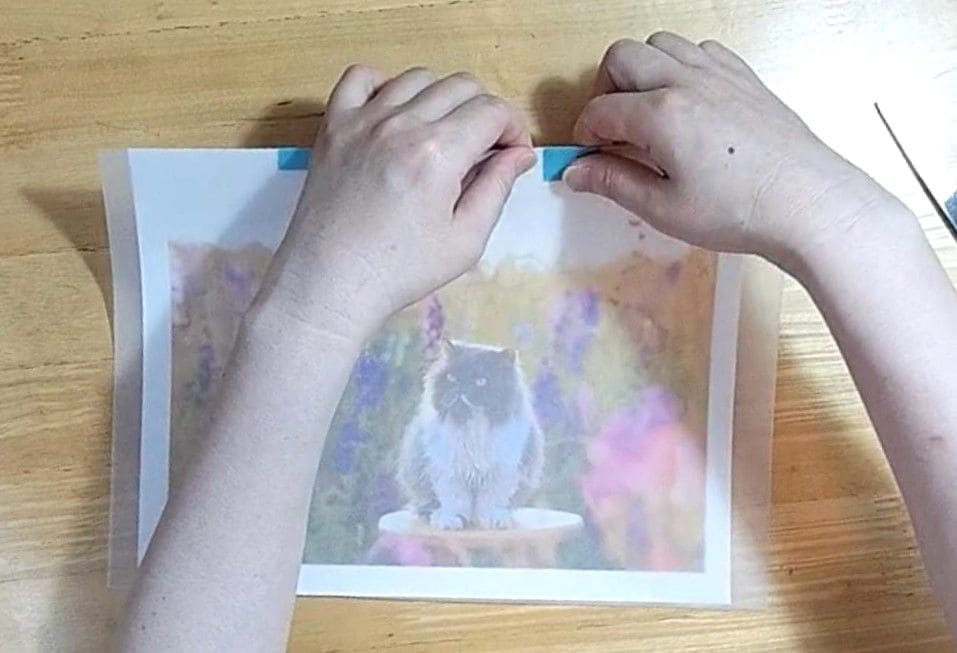
写真の線を鉛筆でなぞる
⑧
鉛筆で枠線を引きます。
撮影上見えるように
ピグマのサインペン02㎜を
使っていますが、鉛筆で大丈夫です。
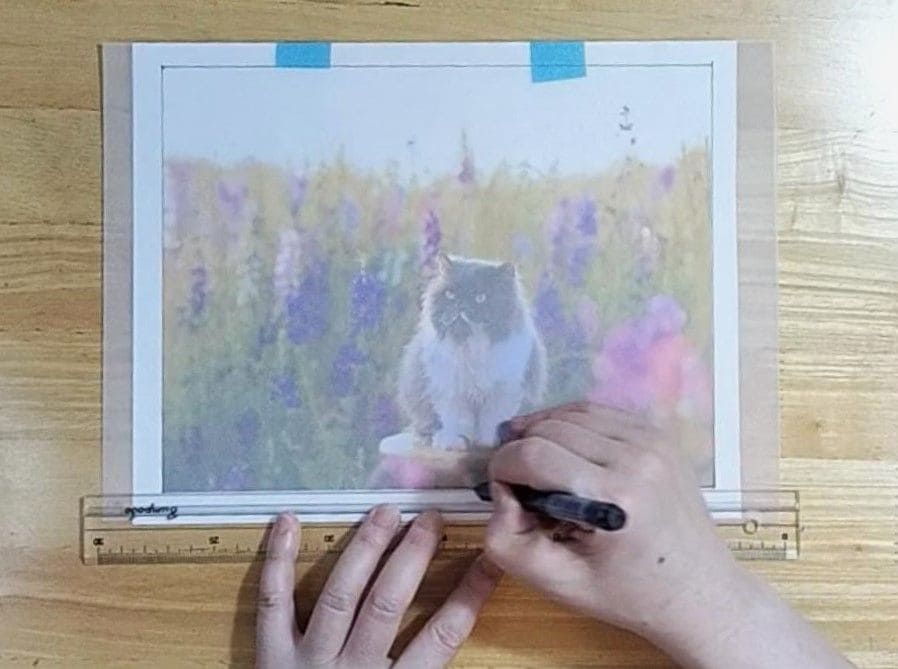
⑨
主役のネコとイスを写し書きします。
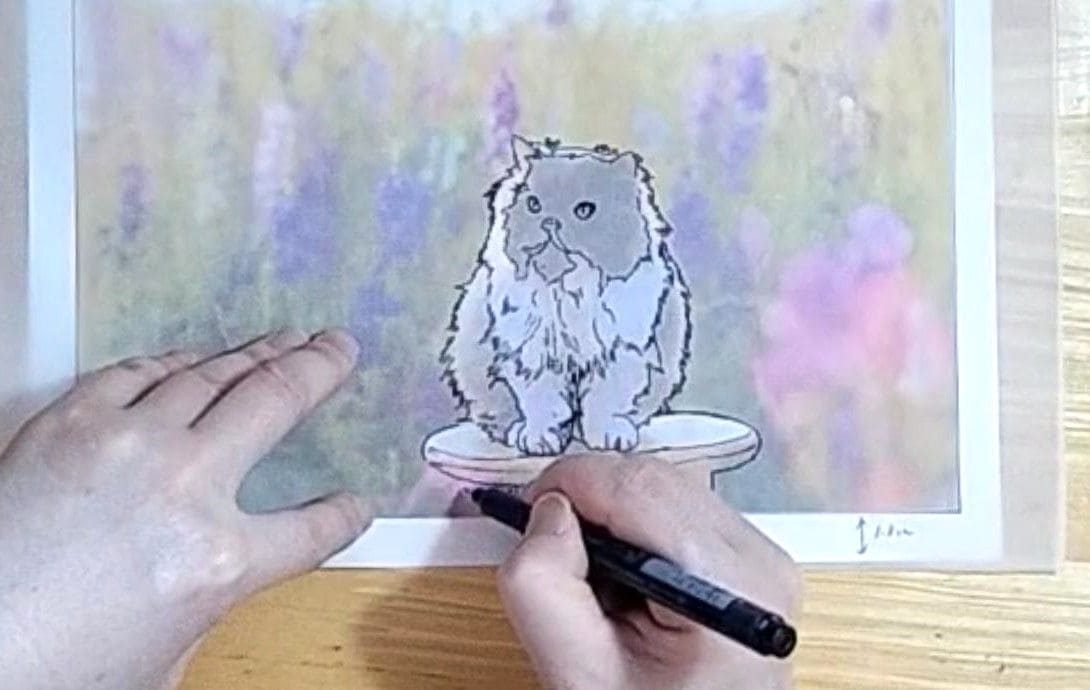
なるべく正確に
ギザギザと線を引いていきます。
★猫をなぞる時のワンポイント
形の変わり目だけでなく、
色の変わり目を目安に線を引くといいです。
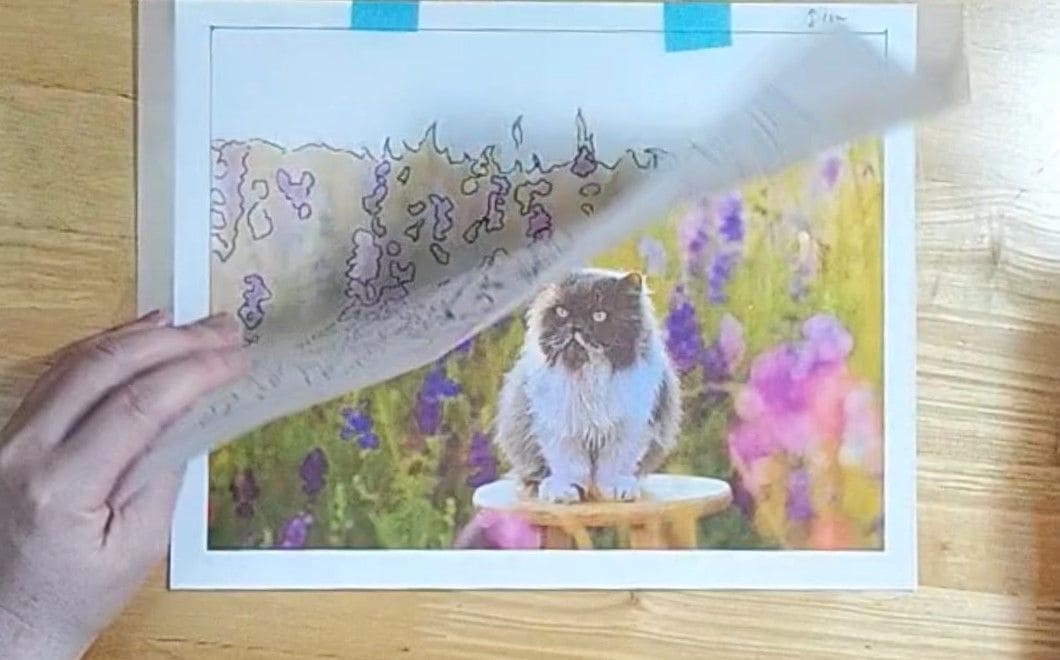
⑩
トレーシングペーパーをめくりながら
背景もなぞります。
背景は、後で着彩するとき
ぼんやりさせるため
大まかな線でよいです。
薄くて見えないような線は無視します。
★イスをなぞる時のワンポイント
丸い木製のイスは、紙を回して
線が引きやすい角度を探して下さい。
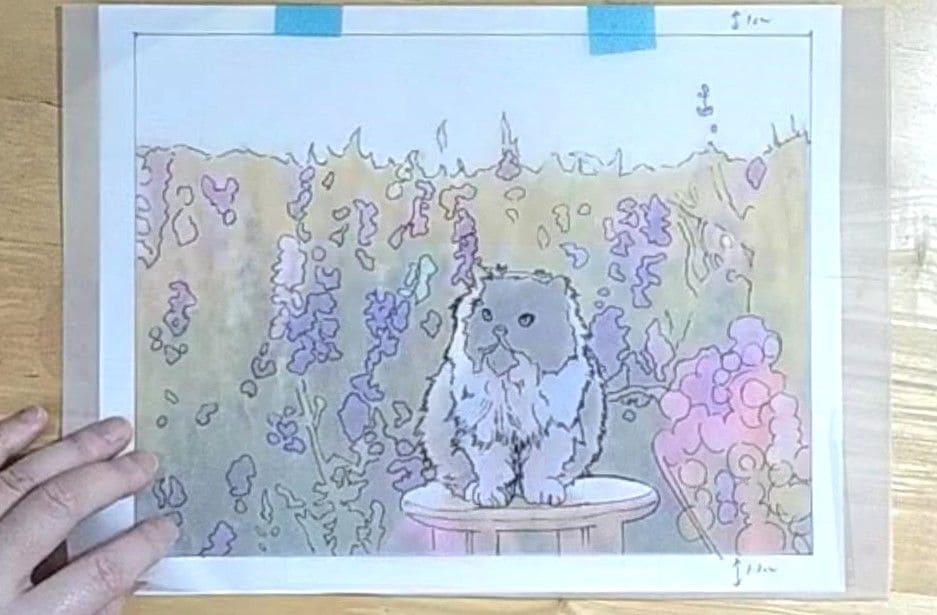
⑪
マスキングテープを剥がします。
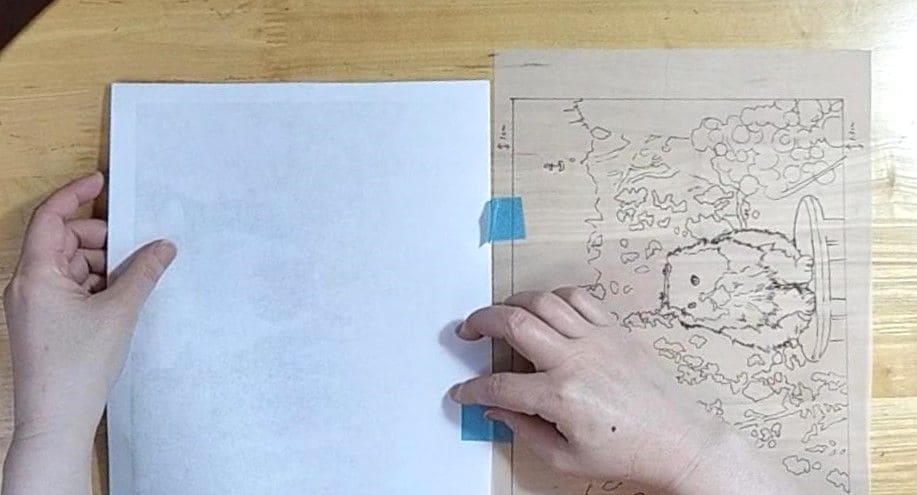
トレーシングペーパーの裏側を2B鉛筆で塗る
⑫
トレーシングペーパーの裏側を
2B以上の濃い鉛筆で塗りつぶします。
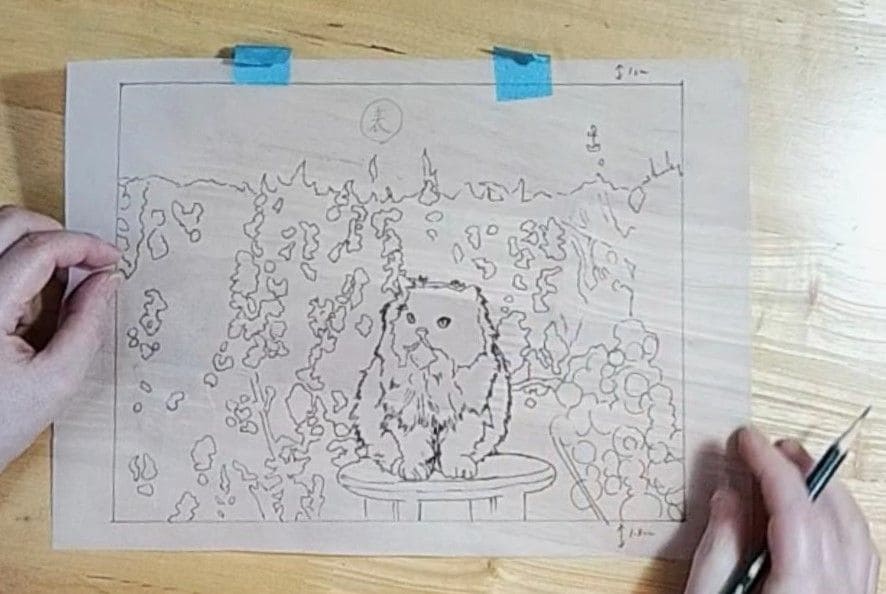
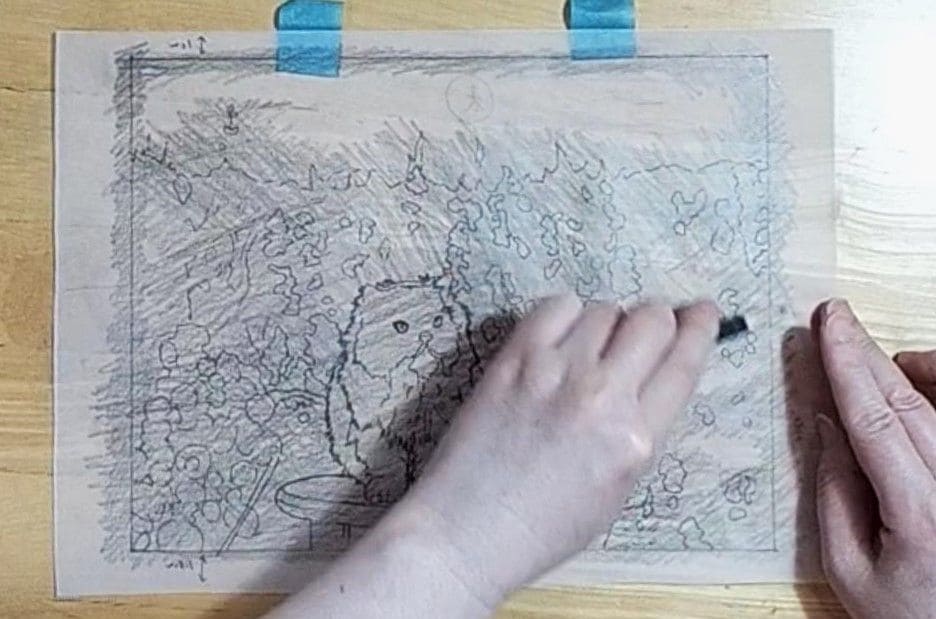
全部塗りつぶします。
画用紙の上に
トレーシングペーパーを重ねてなぞる
⑬
画用紙の上に
トレーシングペーパーを重ね、
マスキングテープで固定します。
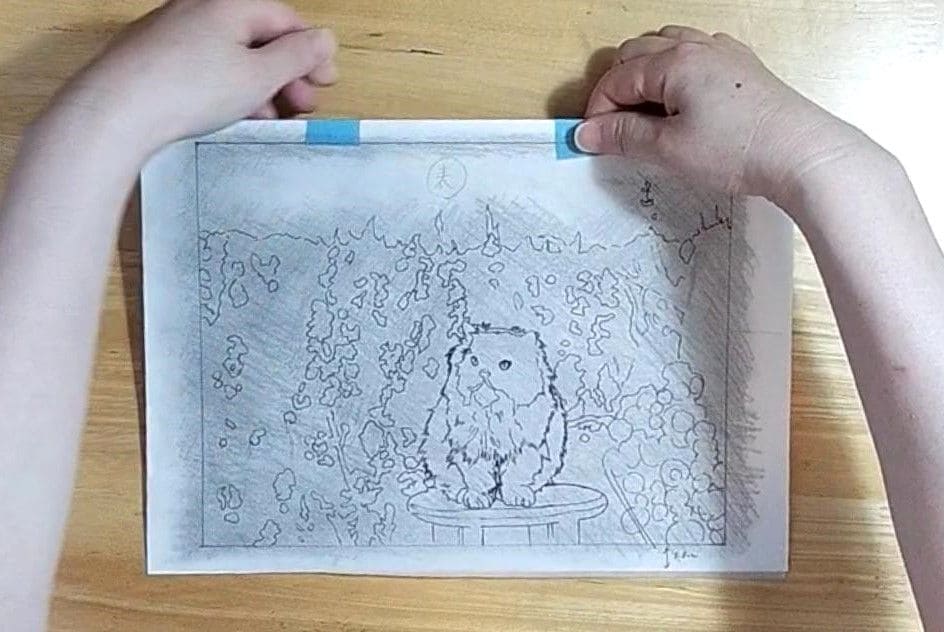
どちらも表面を上にして重ね、
マスキングテープで固定します。
⑭
色付きボールペンで
線をなぞります。
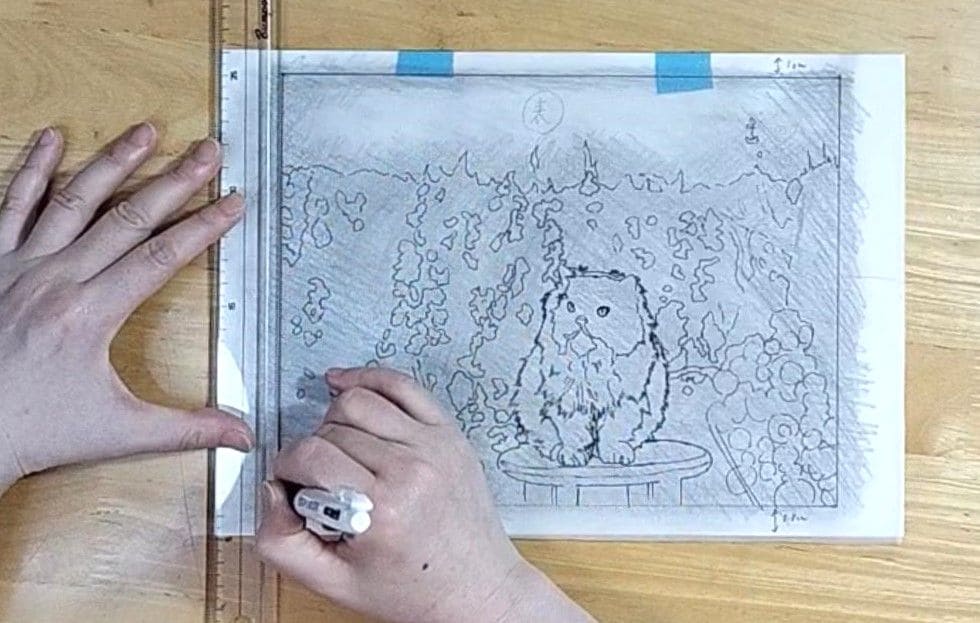
枠線を直線でなぞり書きしています。
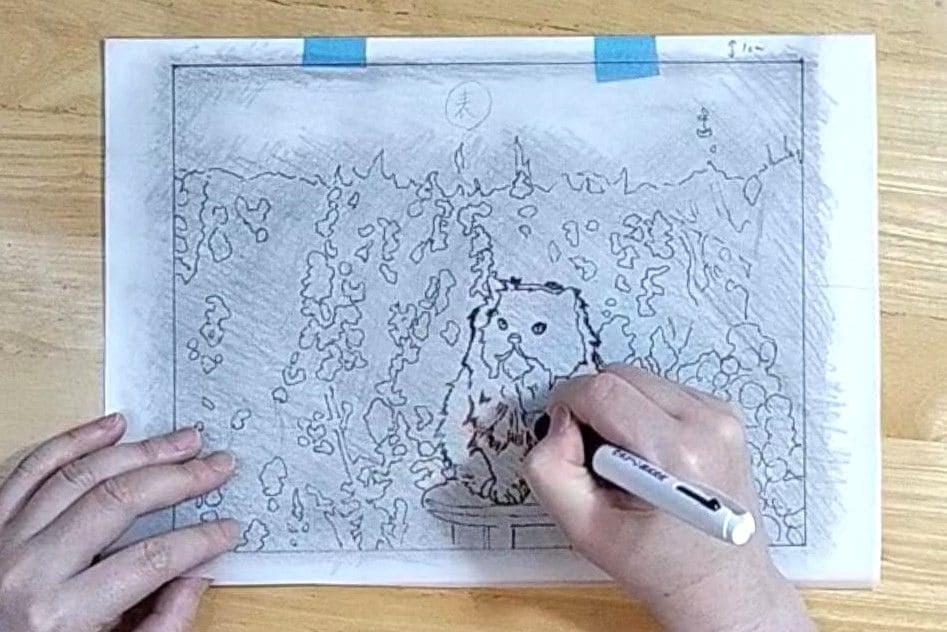
どこまでなぞったか分かりやすいです。
★画用紙にトレースするときのポイント
・筆圧をかけ過ぎない
・マメにトレーシングペーパーをめくって
紙に写せているかチェックする
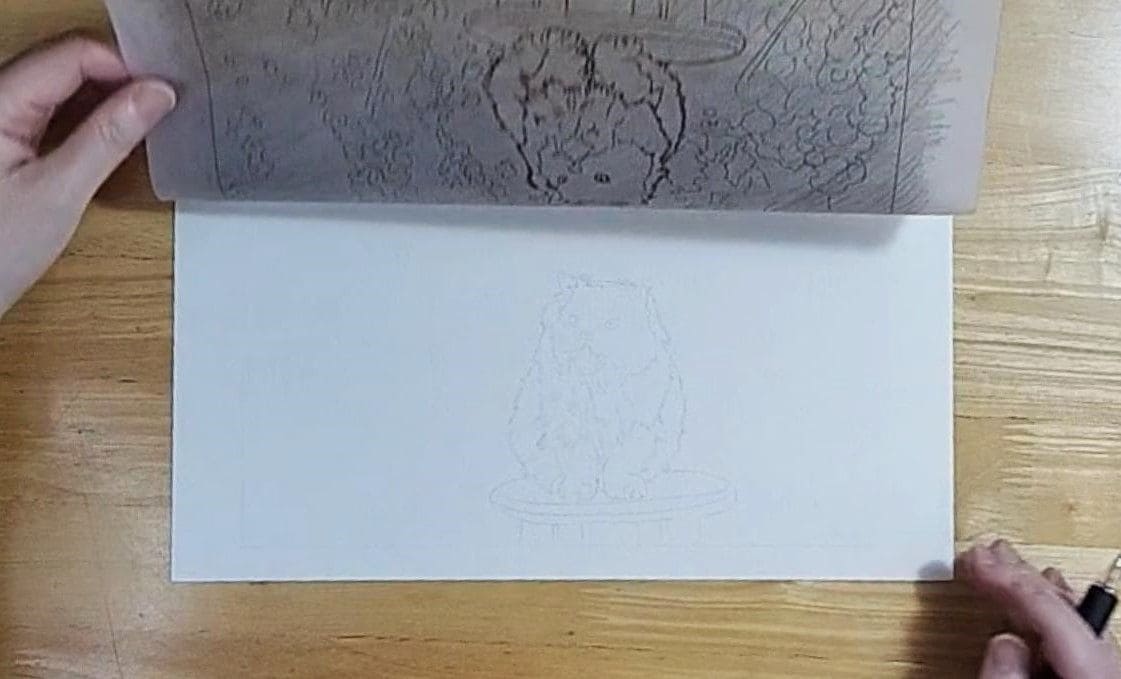
⑯
最後に全部書き写せたか
チェックして、
トレーシングペーパーを剥がします。
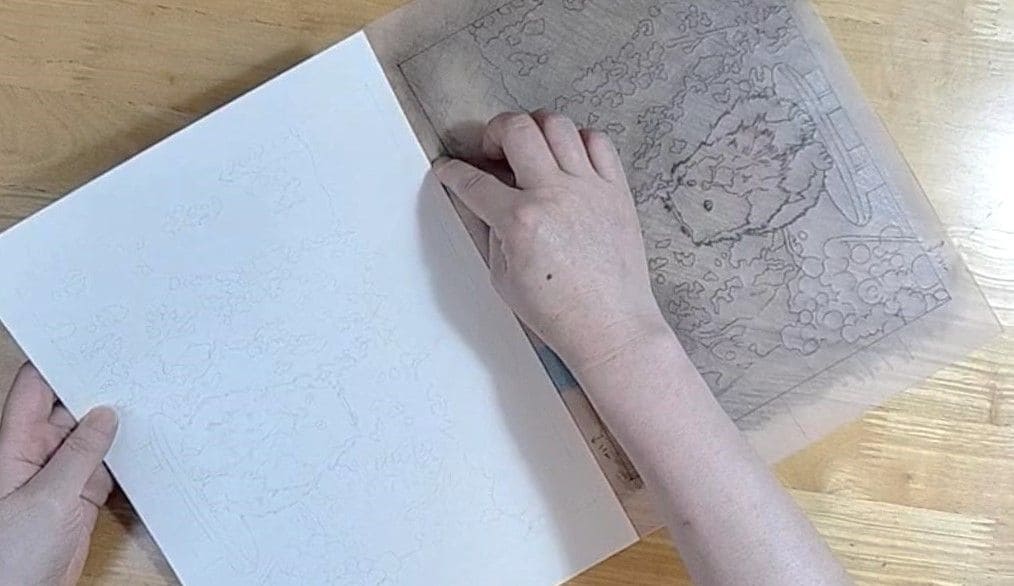
⑰
トレース(転写)できました。
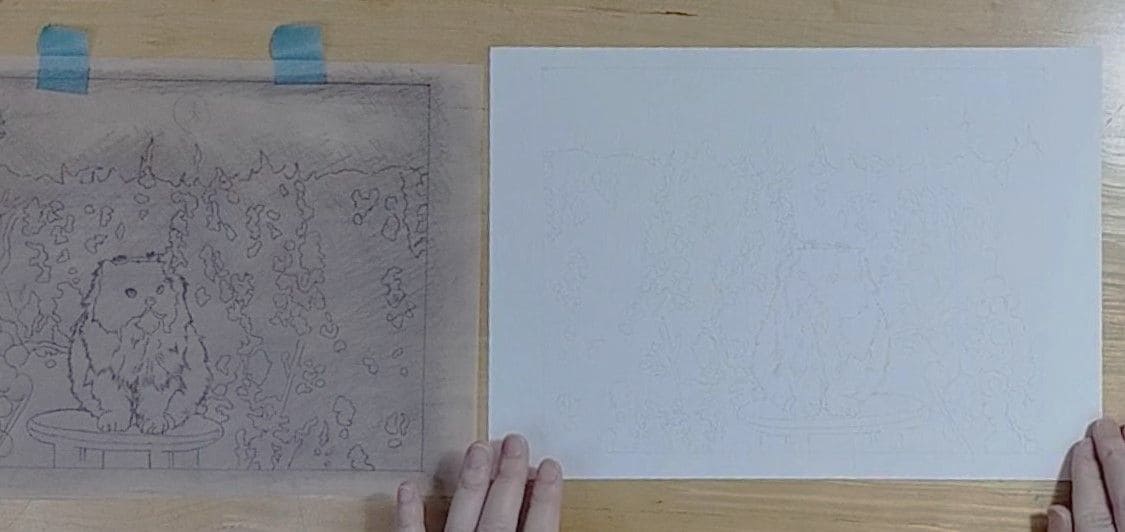

トレース(転写)できました。
ここまで絵の下書きとして
写真をトレースする方法を
説明してきました。
ここからは、
スマホの写真を
パソコンに移動したり、
写真を編集、印刷する方法を
ご紹介します。
スマホの写真をパソコンに移動する方法
スマホで撮った写真は、
充電ケーブルなどを使って
パソコンへコピーできます。
機種やOSによって
操作方法が異なるため、
初めての方は下の動画をご覧ください。
iPhoneとandroid両方のスマホについて
スマホ充電ケーブルで写真を
パソコンに移す方法(1:45~)
写真を印刷する方法
(ペイント・フォト)
トレースしたい写真を
パソコンに保存できたら
今度はコピー用紙に印刷しましょう。
①プリンターで印刷できる
最大サイズを確認する
家庭用プリンターは
A4まで印刷できる機種が多く、
コンビニのマルチコピー機なら
A3まで印刷できます。
②描きたい絵のサイズを決める
まず、どのくらいの大きさの絵を描くか決めましょう。
例えば、小さな作品ならA4、
大きな作品ならA3で印刷すると
トレースしやすくなります。
③写真の大きさ(ピクセル数)を
変更して印刷する
Windowsに標準で入っている
無料の画像編集アプリ
【ペイント】と【フォト】を使って
写真の大きさを変更して
印刷してみましょう。
写真の大きさ(ピクセル数)とは、
印刷した写真の精密さ・きれいさと
思って下さい。
このピクセル数が小さすぎると
写真がぼやけてしまうので
一応確認しておきましょう。
詳しいやり方は下の動画をご覧下さい。
【ペイント】で写真を印刷する方法
ペイントは、
写真のサイズ(ピクセル数)の変更や
印刷設定がしやすいのが特徴です。
写真の不要な部分を切り抜いたり、
サイズ(ピクセル数)を変更したりできます。
一方で、
明るさや色合いの調整はできません。
印刷では、写真を中央に配置したり、
余白を調整したりできるので、
写真をそのまま印刷したい場合に便利です。
印刷方法:6分30秒頃から
・A3~A7およびB3~B7の用紙サイズと高解像度(印刷用)300dpiのピクセル数をまとめた表
【フォト】で写真を印刷する方法
フォトは、明るさや色味などの編集が
しやすいのが特徴です。
写真の明るさや鮮やかさ、
角度の調整、不要な部分の切り抜きや
サイズ(ピクセル数)の変更ができます。
一方で、印刷では中央寄せや
余白の細かな設定ができません。
写真を編集したい場合は「フォト」、
印刷設定を細かく調整したい場合は
「ペイント」がおすすめです。
フォトで編集した写真は、
一度保存してからペイントで開いて
印刷すると、編集と印刷の両方を
スムーズに行えます。
印刷方法:6分45秒頃から
写真をそのまま印刷する方法
写真を編集せず、
そのまま自宅のプリンターで
印刷する方法をご紹介します。
写真をきれいに印刷するには、
目安として300dpi相当の画像が
おすすめです。A4サイズなら、
3508 × 2480ピクセルが目安になります。
確認するには、写真を右クリックして
[プロパティ]→[詳細]を開き、
ピクセル数を確認してください。
目安より極端に小さくなければ、
きれいに印刷できます。
実際にトレース用として
印刷したところ、
目安の半分程度のピクセル数でも
問題なく使えました。
印刷方法:0分37秒頃から
まとめ
トレースを使えば
写真をもとに下書きを作れるので、
形を正確に描きたいときに便利です。
また、Windows標準の
「ペイント」や「フォト」を使えば、
写真のサイズ調整や印刷も
無料で行えます。
下書き作りに慣れてくると
作品制作がスムーズになるので、
ぜひ一度試してみてくださいね。
.jpg)





.png)
kai.png)
.png)
.png)
小サイズkai.jpg)


コメントを残す